「立体的なモノづくりに興味があるけど、3Dソフトって難しそう…」と感じていませんか?Tinkercadはブラウザだけで動作する無料の3Dモデリングツールで、ドラッグ&ドロップの簡単操作で立体物を作れます。
Tinkercad(ティンカーキャド)はAutodesk社が提供する教育向け3D CADソフトで、STEAM教育の現場で広く使われています。基本図形を組み合わせて新しい形を作る仕組みなので、粘土遊びの延長のような感覚で取り組めます。
この記事では、Tinkercadのアカウント作成から基本操作、子供が楽しめるプロジェクトのアイデアまでを丁寧に解説します。


Tinkercadとは?子供のための3Dモデリング入門ツール
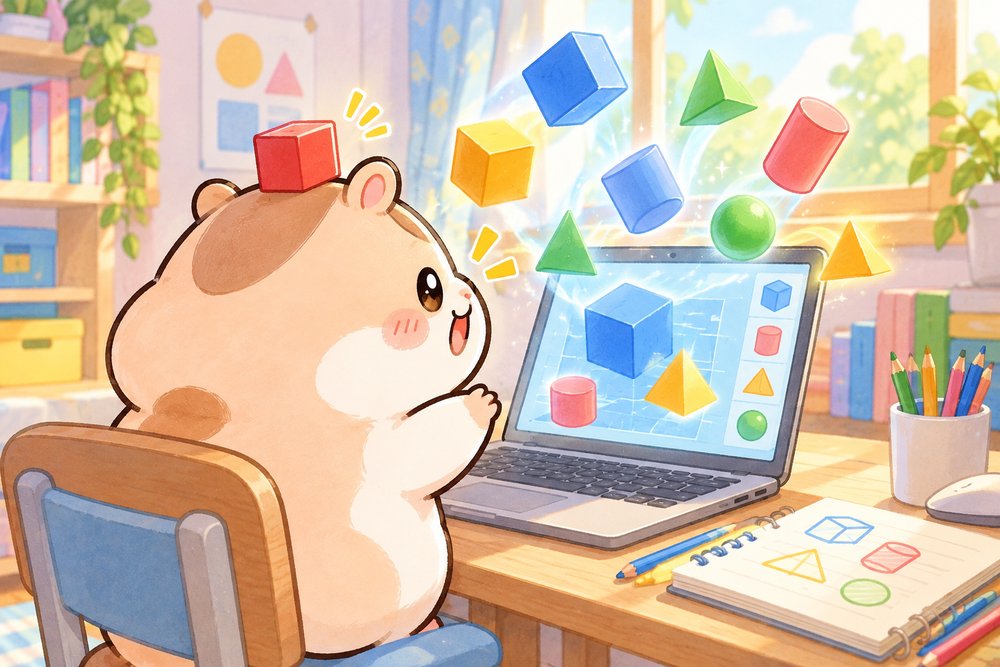
Tinkercadは、3Dデザイン・電子回路・コーディングを手軽に楽しめるWebベースの無料アプリケーションです。世界中の教育機関で使われており、3Dモデリングの入門として定番の位置づけにあります。
| 項目 | 内容 |
|---|---|
| 料金 | 完全無料 |
| 対象年齢 | 8歳(小学3年生)〜14歳程度 |
| 動作環境 | Webブラウザで動作(Chrome推奨) |
| インストール | 不要 |
| アカウント | 必要(Autodeskアカウントまたは学校アカウント) |
| 3Dプリント対応 | STLファイルで書き出し可能 |
| 提供元 | Autodesk社 |
Tinkercadの最大の特徴は「基本図形の組み合わせ」で3Dモデルを作ることです。立方体・球・円柱などの図形をワークプレーンに配置し、移動・回転・拡大縮小を繰り返しながら目的の形を作り上げていきます。
アカウント作成と始め方
Tinkercadを使うにはアカウントが必要です。子供の場合は保護者がアカウントを作成するか、「教室コード」を使った参加も可能です。
アカウント作成の手順
- Tinkercad公式サイトにアクセスする
- 「今すぐはじめる」をクリックする
- 「個人アカウントを作成」を選ぶ(13歳未満は保護者の同意が必要)
- メールアドレスとパスワードを設定する
- メール認証を完了してログインする
13歳未満のお子さんが利用する場合、保護者のAutodeskアカウントに紐づける形で子供用アカウントを作成します。保護者と一緒にアカウント設定を行いましょう。
保護者側に3Dの知識がなくても進められますが、用語や考え方を先に押さえておくと質問に答えやすくなります。3Dモデリングの入門書を1冊手元に置いている家庭もあります。
Tinkercadの基本操作を覚えよう
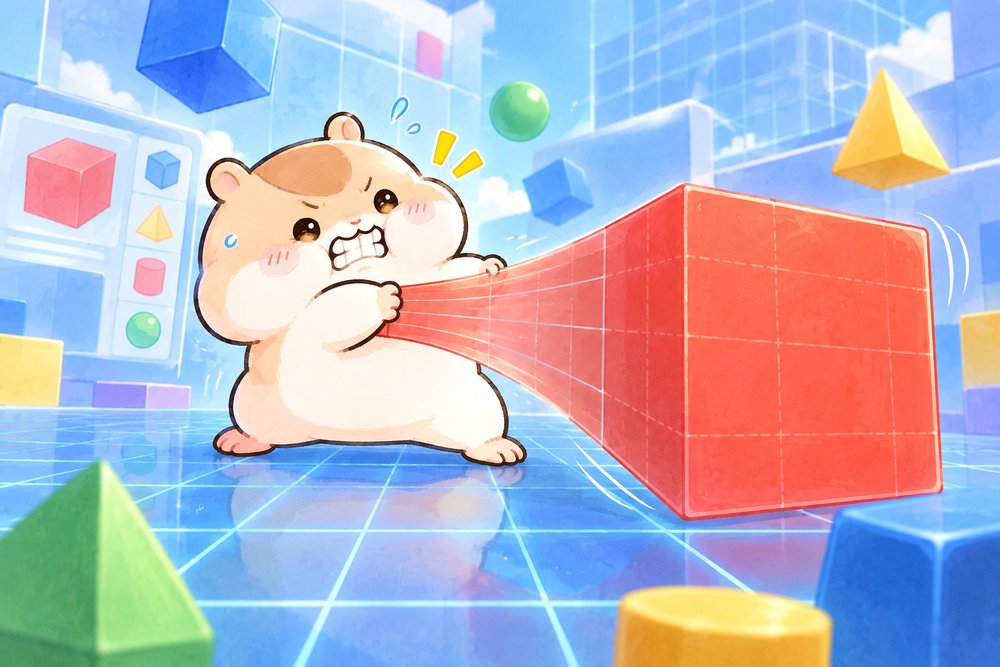
ログイン後、「新しいデザインを作成」をクリックするとワークプレーン(作業台)が表示されます。ここに図形を配置していきます。
画面の構成
- ワークプレーン:青いグリッドの作業台。ここに図形を置く
- シェイプパネル(右側):使える基本図形の一覧
- ツールバー(上部):移動・回転・サイズ変更などのツール
- ビューキューブ(右上):視点を切り替えるためのキューブ
基本操作3ステップ
1. 図形を配置する:右のシェイプパネルから図形を選んでワークプレーンにドラッグ&ドロップします。
2. サイズを調整する:図形の角にある白い四角をドラッグすると大きさが変わります。数値を直接入力して正確なサイズにすることもできます。
3. 図形を組み合わせる:複数の図形を選択して「グループ化」すると、1つのオブジェクトとして結合されます。
この3ステップだけで、かなり多くの立体物を作れます。最初はシンプルな図形の組み合わせから始めて、徐々に複雑な形に挑戦していきましょう。
図形のサイズ調整や視点の切り替えは細かいドラッグ操作の連続になります。タッチパッドだと思った位置に置きにくいので、小型のマウスを1つ用意すると作業が進めやすくなります。
「穴」を使った応用テクニック
Tinkercadには「穴(Hole)」という強力な機能があります。これは図形を透明にして、他の図形と合体させることで「くり抜き」を実現する仕組みです。
穴の使い方
- くり抜きたい形の図形を配置する
- その図形を選択して「穴」に切り替える(図形が半透明になる)
- くり抜かれる側の図形の上に重ねる
- 両方の図形を選択して「グループ化」する
この方法で、箱の中をくり抜いてケースを作ったり、円柱で穴を開けてボタン穴を再現したりできます。「穴」の概念を覚えると、表現の幅が一気に広がります。
子供が楽しめるプロジェクトアイデア
基本操作を覚えたら、実際に作品づくりに挑戦しましょう。以下は子供に人気のプロジェクト例です。
オリジナルネームプレート
テキスト機能を使って自分の名前やイニシャルを立体にし、台座と組み合わせます。色を自由に変えられるので、お気に入りのデザインに仕上がります。3Dプリンターがあれば実際に印刷して机に飾ることもできます。
動物キャラクターのフィギュア
球と円柱を組み合わせてウサギや猫の形を作ります。耳は円柱を伸ばして、目は球を小さくして配置します。シンプルな図形の組み合わせでかわいいキャラクターが完成します。
マインクラフト風の建物
立方体をたくさん並べて家やお城を作ります。マインクラフトが好きな子供なら、普段ゲームで作っている建物を3Dモデルとして再現する楽しさに夢中になるでしょう。
Tinkercadには「レッスン」機能が内蔵されており、ステップバイステップで作品を作るチュートリアルが多数用意されています。最初はこのレッスンに沿って進めると、操作を効率よく覚えられます。
3Dプリントとの連携
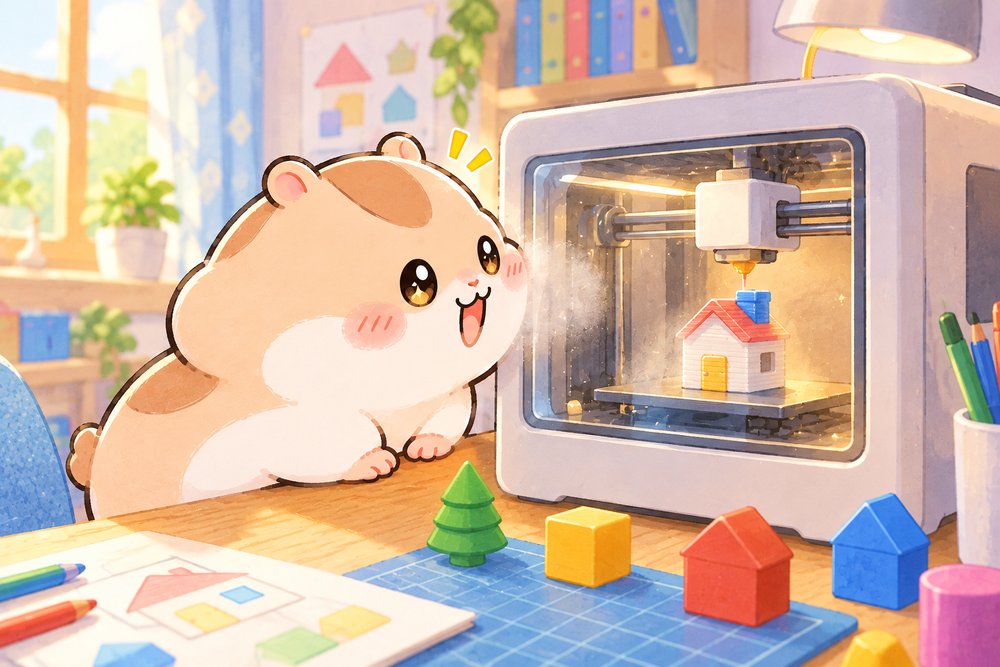
Tinkercadで作った3DモデルはSTL形式でダウンロードでき、3Dプリンターがあればデジタルの作品を実際のモノとして手に取ることができます。
3Dプリントまでの流れ
- Tinkercadで作品を完成させる
- 「エクスポート」からSTLファイルをダウンロードする
- 3Dプリンターのスライサーソフトでデータを読み込む
- プリントを実行する
家庭用の3Dプリンターがなくても、図書館や地域のファブラボ(デジタル工房)に3Dプリンターが設置されているケースが増えています。お住まいの地域で利用できる施設がないか探してみるとよいでしょう。
家庭に導入する場合、入門機の価格帯はここ数年でかなり下がっています。まずは組み立て済みで届くタイプを選ぶと、設置のハードルが低くなります。
Tinkercadで身につくスキル
- 空間認識能力:3次元の座標や奥行きの理解
- 論理的思考:図形の組み合わせ方を計画する力
- デザイン力:見た目と機能を両立させる感覚
- 数学的スキル:寸法・比率・対称性への理解
- 問題解決力:思った形にならないとき工夫する力
よくある質問(Q&A)
Q. タブレットでも使えますか?
はい、iPadなどのタブレットのブラウザでもTinkercadは動作します。ただし、マウス操作のほうが細かい調整がしやすいため、本格的に取り組む場合はPCがおすすめです。
タブレットで使うなら、スタイラスペンがあると指よりも正確に図形をつかめます。ペン先が細いタイプを選ぶと、小さなパーツの選択もしやすくなります。
Q. ScratchやProcessingと何が違いますか?
ScratchやProcessingはプログラムを書いて2D/アニメーション表現をするツールですが、Tinkercadは3Dの立体物をデザインするツールです。プログラミングというよりも3Dデザインの入門に位置づけられますが、論理的に形を構築する点はプログラミング的思考に通じます。
Q. 保存した作品はどこに保管されますか?
Tinkercadはクラウドベースのサービスなので、作品はAutodeskのサーバーに自動保存されます。どのパソコンからログインしても過去の作品にアクセスできます。
Q. 作品を友達に見せることはできますか?
はい、作品にリンクを発行して共有する機能があります。また、Tinkercadのコミュニティに公開することも可能です。
まとめ
Tinkercadは、子供が3Dモデリングの楽しさに触れるための最適な入門ツールです。ブラウザだけで動作し、無料で利用でき、ドラッグ&ドロップの直感的な操作で立体物を作り上げていけます。
まずはアカウントを作成して、基本図形を1つ配置するところから始めてみましょう。お子さんの「作りたい!」という気持ちに火がついたら、あとはどんどん複雑な作品に挑戦していくはずです。